
Printify mit Shopify Integrieren: Anleitung 2026
Seit seiner Gründung im Jahr 2026 hat sich Printify als eines der besten Print-on-Demand-Unternehmen etabliert und ermöglicht es Unternehmern und Content-Schaffenden, personalisierte Produkte einfach zu verkaufen, sei es manuell oder über Integrationen mit den wichtigsten E-Commerce-Plattformen.
Durch die Integration von Printify mit Shopify erhältst du Zugang zu einem globalen Netzwerk von über 140 Druckanbietern sowie zu einem Katalog mit mehr als 1.000 Produkten in Kategorien wie Kleidung, Accessoires, Haushaltsartikel und mehr. Damit kannst du eine große Auswahl an Artikeln mit deinen Designs anbieten, ohne das Inventar verwalten zu müssen.
Außerdem kannst du nach der Fusion von Printify mit Printful Verbesserungen bei der Logistik, der Drucktechnologie und den Personalisierungsoptionen erwarten.
In diesem Leitfaden erklären wir dir Schritt für Schritt, wie du Printify mit Shopify integrierst, damit du schnell und effizient mit dem Verkauf von Print-on-Demand-Produkten beginnen kannst.
Printify mit Shopify integrieren
Eigene personalisierte Produkte mit Ihrer Marke zu erstellen und zu verkaufen, ist mit Plattformen wie Shopify einfacher denn je. Im Folgenden zeigen wir Ihnen die Schritte, um Printify mit Shopify zu verbinden.
1. Erstelle ein Konto bei Printify
Der erste Schritt, um dein Print-on-Demand-Geschäft zu starten, ist die Erstellung eines Printify-Kontos und die Verifizierung deiner E-Mail-Adresse.
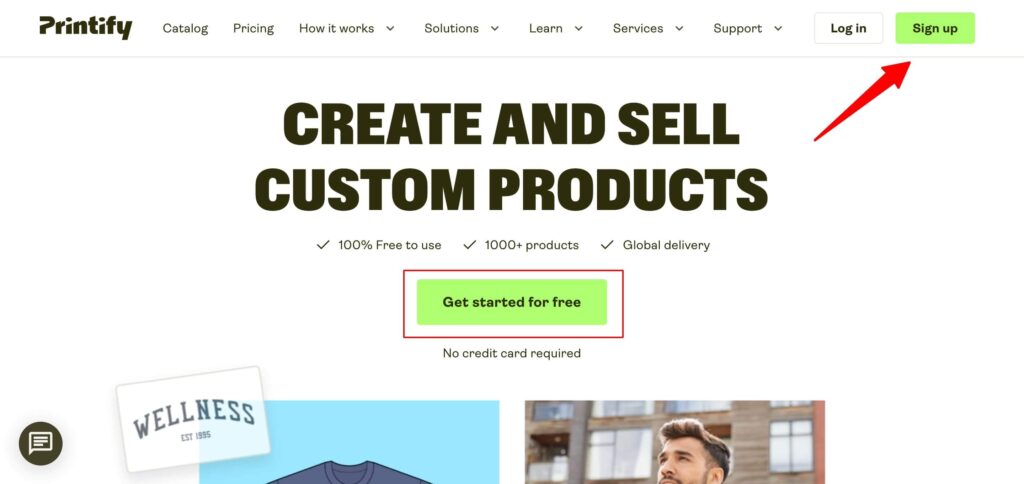
Nach der Verifizierung deines Kontos kannst du auf das Printify-Dashboard zugreifen, um Printify mit Shopify, Etsy und weiteren Online-Verkaufsplattformen zu verbinden.
2. Verbinde deinen Shopify-Shop mit Printify
Um deinen Shopify-Shop mit Printify zu integrieren, gehe auf den Tab „My new Store“ in der linken Seitenleiste des Dashboards deines Printify-Kontos.
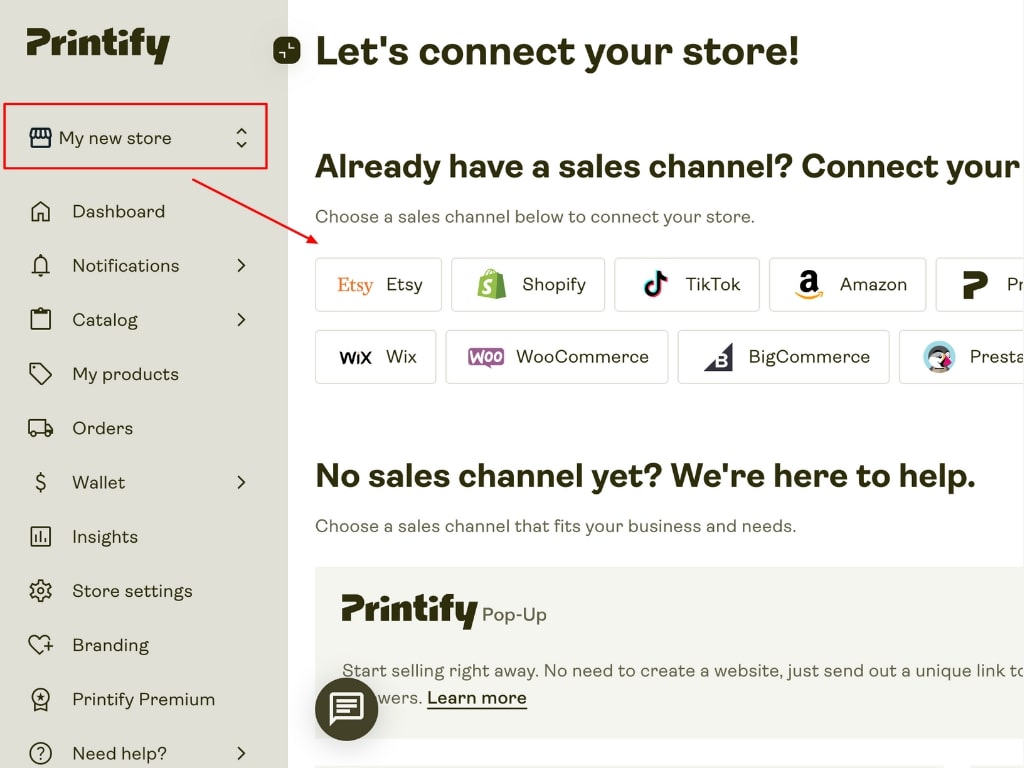
Wenn du auf die Shopify-Integration klickst, wirst du zu einer Seite weitergeleitet, auf der du den Namen deines Online-Shops eingeben kannst. Das URL-Format, das du hinzufügen musst, ist das, das in deinem Shopify-Konto erscheint und auf .myshopify.com endet. Klicke einfach auf Verbinden.
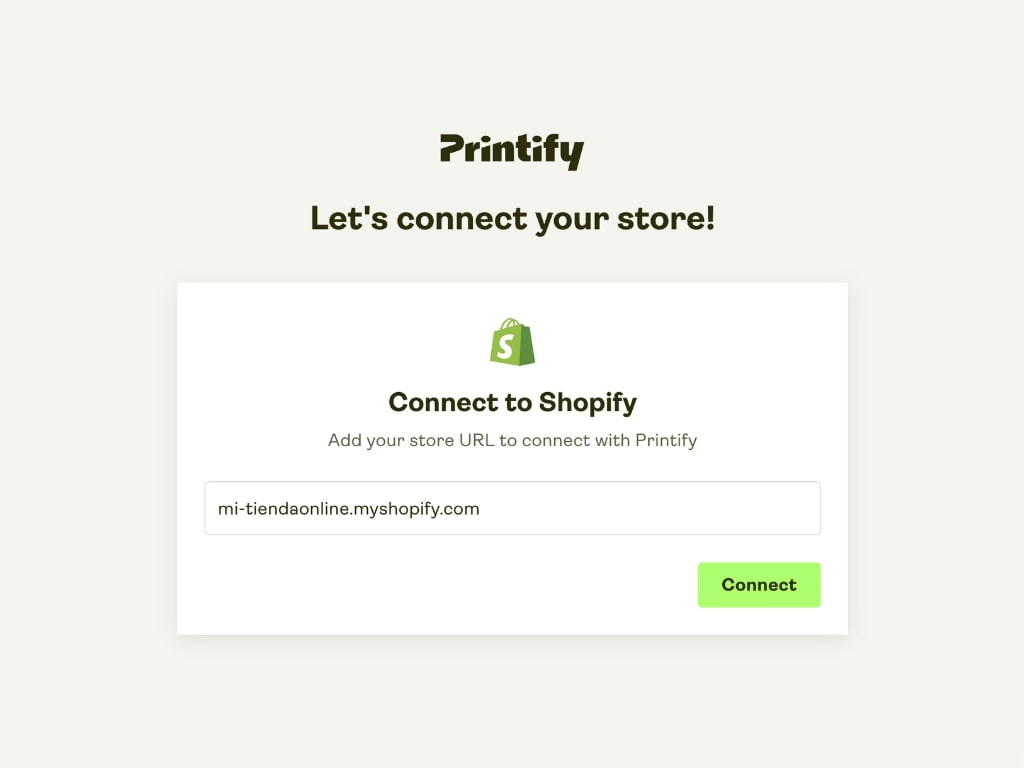
Ab sofort kannst du deine Bestellungen und Produkte direkt und automatisch über Shopify verwalten, was den Aufbau deines Online-Shops beschleunigt. Jetzt ist der richtige Zeitpunkt, die Produkte auszuwählen, die du auf Shopify verkaufen möchtest.
3. Wähle die Produkte aus, die du auf Shopify verkaufen möchtest
Nachdem du Printify mit Shopify verbunden hast, kannst du die Produkte auswählen, denen du deine Designs hinzufügen möchtest, direkt in deinem Printify-Konto.
Unter dem Tab „Catalog“ findest du verschiedene verfügbare Kategorien wie Kleidung, Wohnaccessoires, Accessoires sowie saisonale Kollektionen.
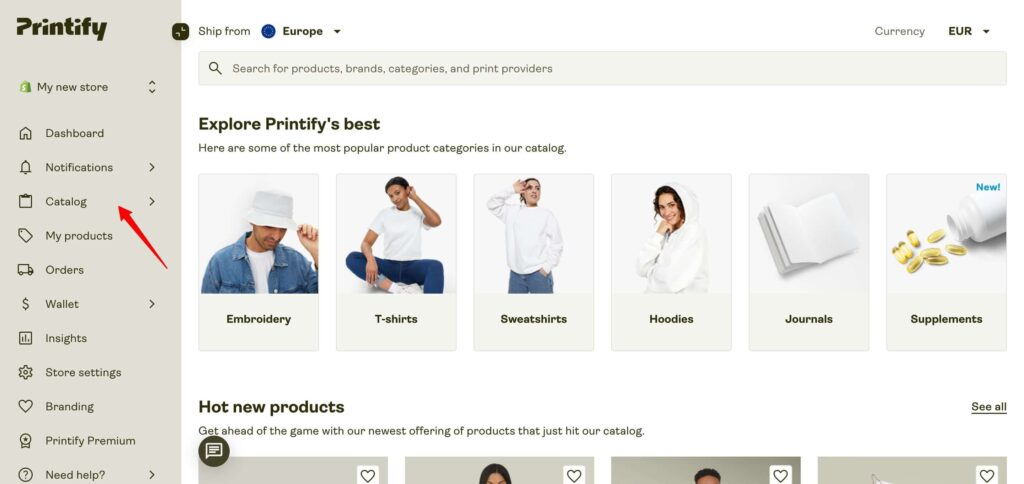
Beim Zugriff auf ein bestimmtes Produkt kannst du die verschiedenen Anbieter für Druck-on-Demand-Services sehen, die je nach Region oder Land verfügbar sind, sowie die spezifischen Produktmerkmale (Größen, Gebrauchsanweisungen), die Versandkosten oder die Produktionszeit.
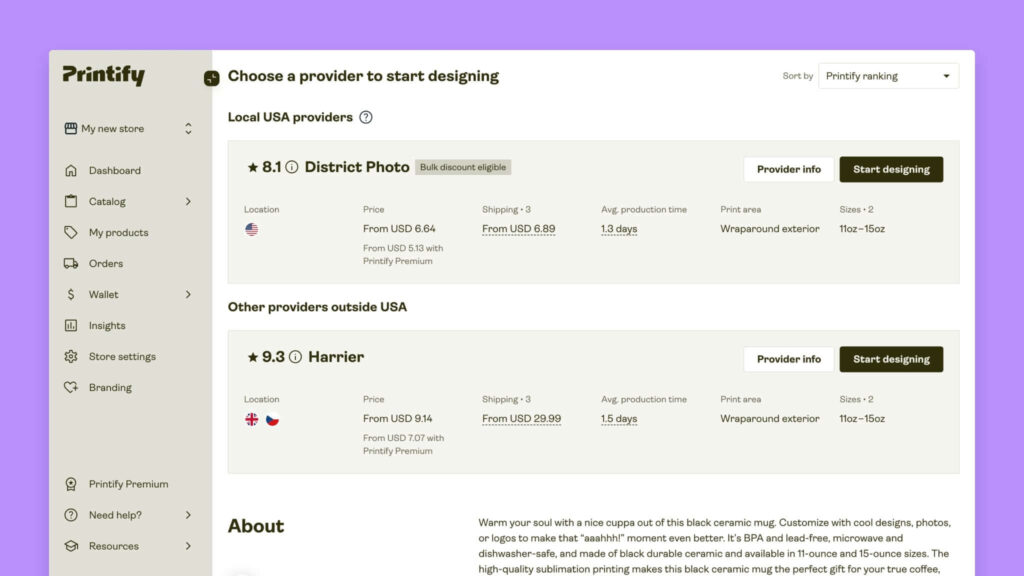
Sobald du dir beim Produkt sicher bist, kannst du beginnen, deine Designs hinzuzufügen, indem du auf „Start designing“ klickst.
👉 In unserem Printify-Leitfaden für Deutschland analysieren wir, welche Produkte sich am besten verkaufen lassen. Verpasse nicht unsere Empfehlungen!
4. Personalisiere deine Produkte
Der nächste Schritt besteht darin, deine Designs mit dem kostenlosen Tool Printify Product Creator zu Produkten hinzuzufügen. Ziehe einfach deine Bilder per Drag-and-Drop oder erstelle neue Bilder, indem du Grafikelemente und den KI-Bildgenerator verwendest.
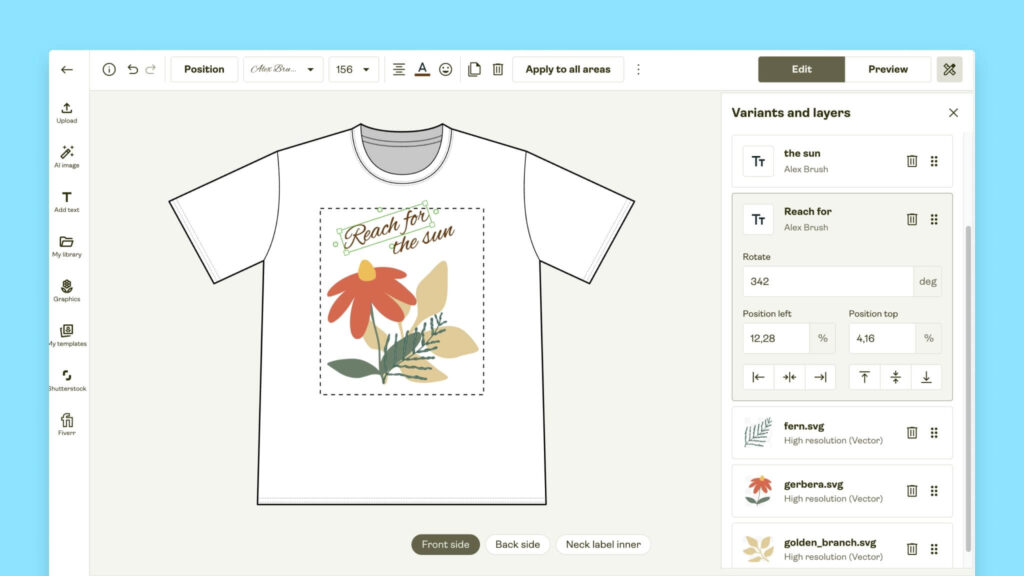
Neben der Möglichkeit, jedes Design an deine Bedürfnisse anzupassen, bietet Printify auch eine Vorschau auf deine Produkte. Dabei werden Mockups deiner Designs erstellt, die du auf deiner Produktseite in Shopify als Bilder hinzufügen kannst. So sparst du Zeit bei der Produktveröffentlichung.
5. Füge Produkte zu deinem Shopify-Shop hinzu
Der nächste Schritt besteht darin, Produkte zu deinem Shopify-Shop hinzuzufügen. Du kannst dein Design auf verschiedene Produkte hochladen, es auf einem einzelnen Produkt verwenden, eine Vorlage nutzen oder Produkte aus einem anderen Shop auswählen.
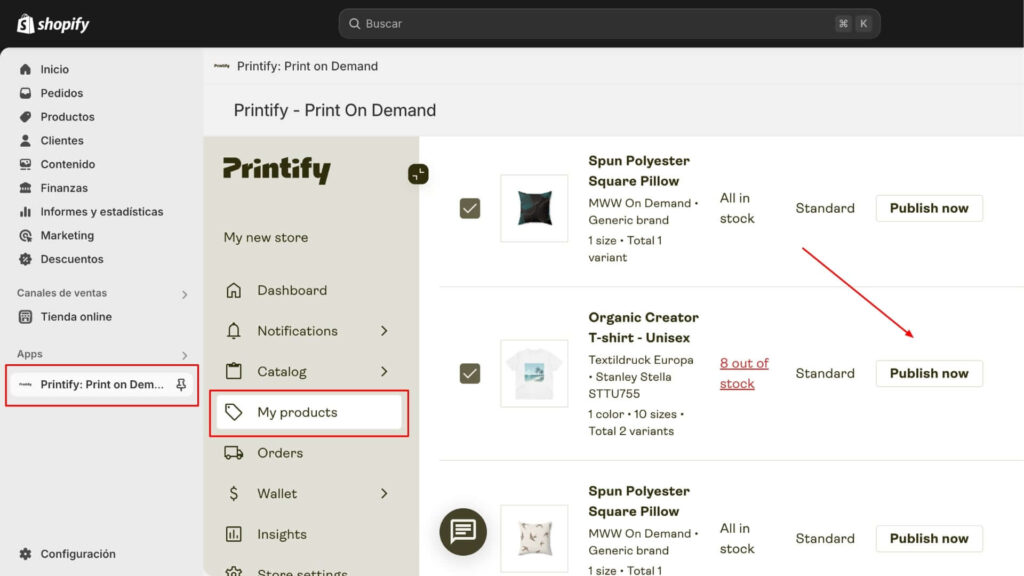
Einer der Vorteile von Printify ist die Möglichkeit, deine Produkte zu konfigurieren – von kostenlosen Produkt-Mockups über KI-generierte Produktbeschreibungen und -titel bis hin zur Aktivierung der Produktpersonalisierung mit bearbeitbaren Feldern wie Namen, Daten oder besonderen Nachrichten für personalisierte Geschenke.
Du kannst auch die Option anbieten, dass deine Kundinnen und Kunden Produkte direkt auf der Produktseite in Shopify personalisieren können. Die Felder, die du im Printify-Design-Editor aktivierst, können von deinen Kundinnen und Kunden bearbeitet werden.
5. Bestelle ein Musterprodukt
Wir empfehlen, eine Musterbestellung bei Printify aufzugeben, da dir damit das fertige Produkt, die Druckqualität und die geschätzte Lieferzeit überprüfen lassen.
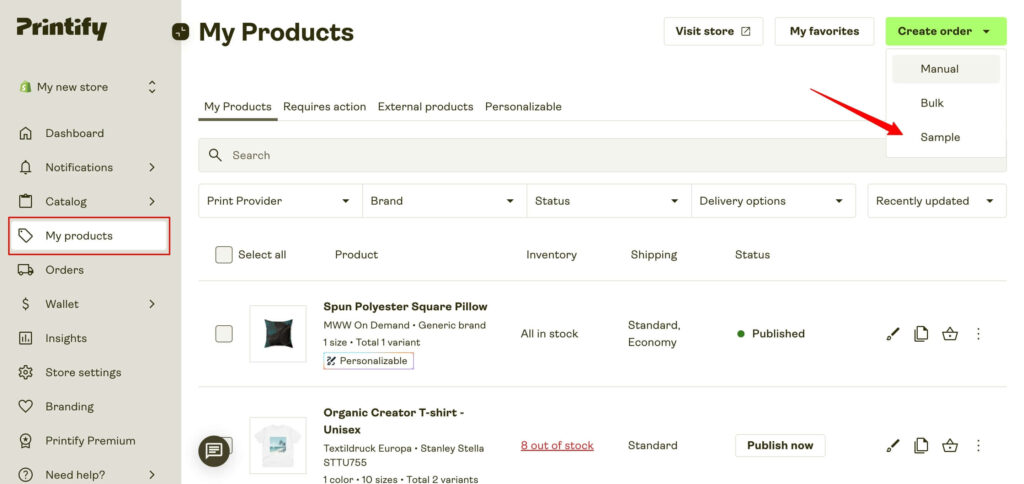
Um eine Musterbestellung aufzugeben, musst du nur die Option „Sample“ im Menü des Bereichs „My Products„ auswählen und anschließend das Produkt auswählen, das dir zugeschickt werden soll, einschließlich deiner vollständigen Versandadresse. So einfach ist das!
Außerdem kannst du mit Printify Premium bis zu 20% Rabatt auf alle Produkte erhalten.
6. Einrichten des Versands auf Shopify mit Printify
Printify kümmert sich um die Anliegen seiner Anbieter: Inventar, Druck, Verpackung und Dropshipping der Bestellungen aus deinem Shopify-Shop. Dabei wendet Printify eigene Versandtarife je nach Produkt und Kundenstandort an.
Dies sind die Versandoptionen, die Sie bei der Integration von Printify mit Shopify verwenden können:
- Die Standardversandprofile von Printify. Shopify passt seine Tarife an die lokale Währung deines Shops an (z. B. US-Dollar oder Euro).
- Bieten Sie kostenlosen Versand an, indem Sie die Versandkosten in den Produktpreis einbeziehen.
- Erstellen Sie in Shopify benutzerdefinierte Versandprofile, um die Tarife Ihren Wünschen entsprechend anzupassen.
- Nutze die Vorteile der Standard, Express und internationalen Versandoptionen, die von deinem Printify Anbieter in Echtzeit zur Verfügung stehen.
Mit diesen Optionen können Sie Sendungen flexibel verwalten und an Ihre Unternehmensstrategie anpassen.
7. Gestalten Sie Ihr Shopify-Schaufenster
Sobald du überprüft hast, dass die Produkte den gewünschten Qualitätsstandards entsprechen, ist es an der Zeit, deinen Shopify-Shop zu gestalten.
Here are our recommendations for setting up your Shopify store:
- Wähle ein Shopify-Theme aus, das die Identität deiner Marke widerspiegelt.
- Konfiguriere die Richtlinien deines Shops, einschließlich Versand, Rückgaben, Datenschutz, Impressum und Cookies.
- Add additional Shopify apps (email marketing, live chat).
- Organisiere deine Produkte in Kategorien für ein besseres Navigationserlebnis.
- Bewerben Sie Ihren Online-Shop über soziale Medien, mit SEO-Strategien für den eCommerce und durch Partnerschaften mit Websites, die zu Ihrer Nische passen.

Dein Print on Demand Geschäft mit Printify + Shopify.
Vorteile der Verwendung von Printify mit Shopify
Hier sind einige der Vorteile der Integration von Printify mit Shopify.
Weitere E-Commerce-Integrationen
Neben der Integration deines Shopify-Shops mit Printify kannst du personalisierte Produkte auch auf Marktplätzen wie Etsy, TikTok Shop, eBay oder Amazon sowie auf anderen E-Commerce-Plattformen wie Wix, WooCommerce, Ecwid oder BigCommerce verkaufen.
Der Vorteil ist, dass Printify dir ermöglicht, bis zu 5 Shops in seinem kostenlosen Plan zu verbinden, einschließlich Marktplätze, was dir die Flexibilität gibt, deine Verkäufe auf mehrere Kanäle ohne Komplikationen auszuweiten.
Fazit
Mit Shopify kannst du dein Print-on-Demand-Geschäft starten und direkt auf der Plattform Produktimport, Kategorienorganisation, Preisfestlegung und Auftragsverwaltung verwalten.
Dank Integrationen mit Print-on-Demand-Unternehmen wie Printify kannst du dein Projekt mit minimaler Investition starten, ohne zuvor in personalisierte Produkte investieren zu müssen.
Wir hoffen, dass dir dieser Leitfaden dabei geholfen hat, Printify mit Shopify zu verbinden und den ersten Schritt zu deinem Print-on-Demand-Geschäft zu machen. Wir wünschen dir viel Erfolg mit deinem Projekt!
FAQs
Dies sind einige der häufigsten Fragen zur Integration von Printify mit Shopify.
Kann ich Printify gleichzeitig mit Etsy und Shopify verbinden?
Ja, Printify ermöglicht es, Shopify und Etsy gleichzeitig zu verbinden, sodass du an ein breiteres Publikum verkaufen kannst. Um Etsy mit Printify zu integrieren, musst du nur auf dein Etsy-Konto zugreifen und dort Printify integrieren.
Womit kann ich Printify integrieren?
Printify ist eines der Print-on-Demand-Unternehmen mit den meisten Integrationen. Einige der beliebtesten sind Shopify, Etsy, WooCommerce, BigCommerce, Wix, PrestaShop und eBay.
Wie viel kostet Printify?
Printify ist kostenlos für bis zu 5 Shops und bietet unbegrenzte Designs. Der Premium-Plan von Printify, für 29 $/Monat, umfasst bis zu 10 Shops, Zugang zu dediziertem Support, Bestellmanagement über Printify Connect sowie bis zu 20 % Rabatt auf alle Produkte.
Wo werden Printify-Produkte hergestellt?
Printify verfügt über ein Netzwerk von mehr als 90 Print-on-Demand-Lieferanten und 140 Produktionsstätten weltweit. Weitere Informationen zu den Standorten der einzelnen Lieferanten finden Sie auf jeder Produktseite.
Hinweis: Impulsa eCommerce wird von Lesern unterstützt. Wenn Sie über einen Link auf unserer Seite einkaufen, erhalten wir unter Umständen eine Provision, ohne dass Ihnen dadurch Kosten entstehen. Mehr sehen.


